သတင်း

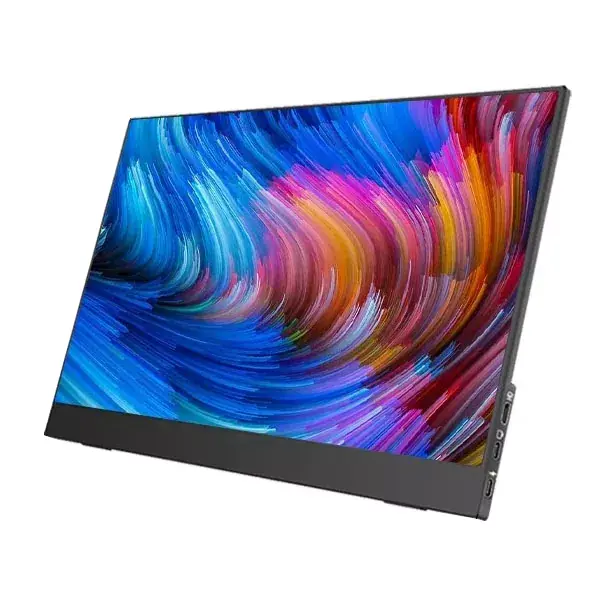
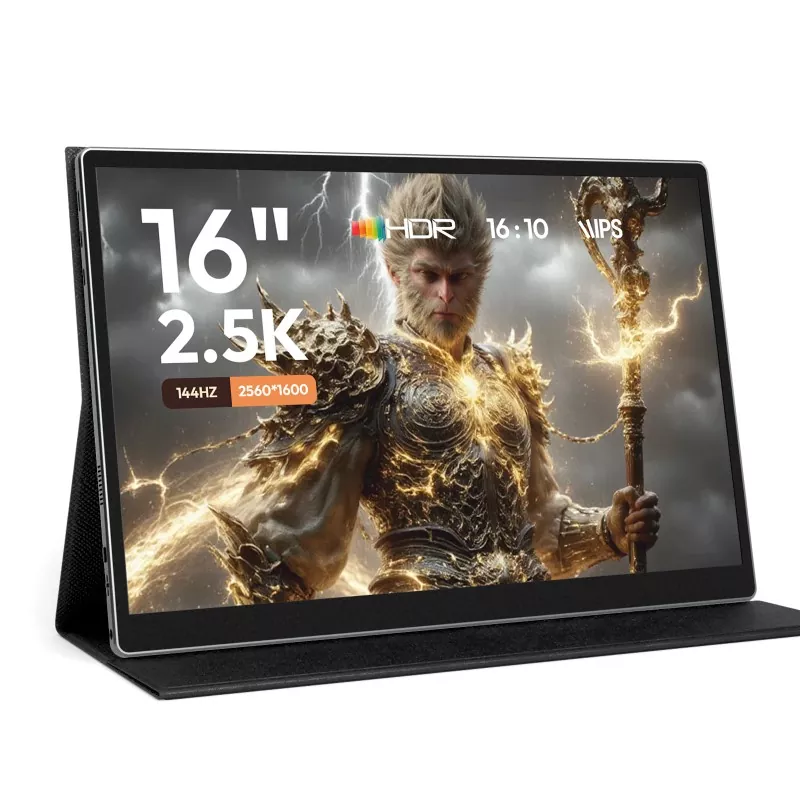
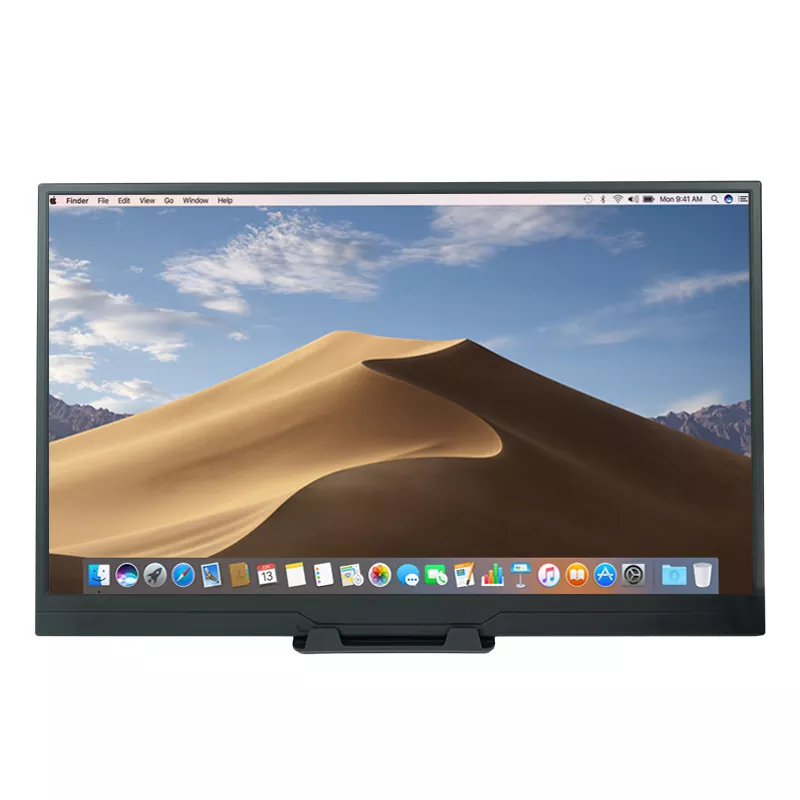
မည်သည့် 16 လက်မ Portable Monitor သည် မည်သည့်နေရာတွင်မဆို တပ်ဆင်မှုအား အမှန်တကယ် သက်တောင့်သက်သာဖြစ်စေသည် ။

စိတ္တဇ
A 16 Inch Portable Monitorသင်တစ်ခုဝယ်ပြီး တကယ့်ပြဿနာများကို မရှာဖွေမချင်း - "USB-C ကြိုးတစ်ချောင်း" ကတိက၀တ်က သင့်လက်ပ်တော့တွင် အလုပ်မလုပ်ပါ၊ ပြတင်းပေါက်နားတွင် တောက်ပလွန်းခြင်း၊ မတ်တပ်ရပ်ခြင်း တုန်ခါခြင်း၊ အရောင်များ ပြတ်ထွက်နေခြင်း သို့မဟုတ် သင့်ဖုန်းသည် ဗီဒီယိုကို လုံးဝမထုတ်ပေးနိုင်ပါ။ ဤလမ်းညွှန်ချက်သည် ဝယ်ယူသူအများစု၏ နာကျင်ကိုက်ခဲမှုအမှတ်များကို ခွဲခြမ်းစိတ်ဖြာပြီး သင်အမိန့်မချမီ (နှင့် ၎င်းရောက်ရှိပြီးနောက်) သင်အသုံးပြုနိုင်သည့် လက်တွေ့ကျသော စစ်ဆေးစာရင်းကို ပေးပါသည်။ သင်ယုံကြည်စိတ်ချစွာ ရွေးချယ်ရာတွင် ကူညီရန် စနစ်ထည့်သွင်းခြင်းဆိုင်ရာ အကြံပြုချက်များ၊ ပြဿနာဖြေရှင်းခြင်း နှင့် အမြန်နှိုင်းယှဉ်မှုဇယားကိုလည်း တွေ့ရပါမည်။ ဤဆောင်းပါးသည် သယ်ဆောင်ရလွယ်ကူသော မျက်နှာပြင်များအကြောင်း ဆွေးနွေးသောအခါတွင် ကျွန်ုပ်တို့ကြားရလေ့ရှိသော ပစ္စည်းများဝယ်ယူရေးဆိုင်ရာ မေးခွန်းများနှင့် နေ့စဉ်အသုံးပြုမှုများကို ကိုးကားဖော်ပြထားပါသည်။Shenzhen Sixing Technology Holding Co., Ltd.


မာတိကာ


ကောက်ကြောင်း

  • ဝယ်သူများရင်ဆိုင်ရသည့် လက်တွေ့ကမ္ဘာပြဿနာများ (လိုက်ဖက်ညီမှု၊ ပါဝါ၊ တောက်ပမှု၊ တည်ငြိမ်မှု၊ အရောင်နှင့် အသံ) ကို ခွဲခြားသတ်မှတ်ပါ။
  • 16-လက်မအရွယ်အစားကို မှန်ကန်သောအခြေအနေတွင် (ခရီးသွား၊ ပေါင်းစပ်ရုံး၊ ကုဒ်နံပါတ်၊ စာရင်းဇယားများ၊ အကြောင်းအရာသုံးသပ်ချက်နှင့် သရုပ်ပြမှုများ)နှင့် ကိုက်ညီပါ။
  • အသုံးအများဆုံးပြန်အမ်းခြင်းကိုရှောင်ရှားရန် ကြိုတင်ဝယ်ယူမှုစစ်ဆေးသည့်စာရင်းကိုသုံးပါ။
  • လက်ပ်တော့များ၊ တက်ဘလက်များ၊ နှင့် ဖုန်းများအတွက် အမြန်ထည့်သွင်းမှုလုပ်ငန်းစဉ်ကို လိုက်နာပါ။
  • “No Signal” နှင့် ပါဝါဆိုင်ရာ ပြဿနာများကို ရိုးရှင်းသော အဆင့်များဖြင့် ဖြေရှင်းပါ။

16-လက်မ ခရီးဆောင်မော်နီတာတစ်လုံးကို ဝယ်ယူပြီးနောက် ဝယ်သူများကို စိတ်ပျက်စေမည့်အရာများ။

တိုင်ကြားချက်အများစုသည် မျက်နှာပြင်အရွယ်အစားနှင့် မပတ်သက်ပါ—၎င်းတို့သည် နေ့စဉ်စိတ်အနှောင့်အယှက်ဖြစ်စေသည့် “အသေးစိတ်အသေးစိတ်များ” အကြောင်းဖြစ်သည်။ သယ်ဆောင်ရလွယ်ကူသော မျက်နှာပြင်ကို သင်ဝယ်ဖူးပြီး ချက်ခြင်းနောင်တရမိပါက၊ ၎င်းသည် များသောအားဖြင့် ဤအရာများထဲမှ တစ်ခုသို့ သက်ရောက်သည်-

  • USB-C ရှုပ်ထွေးမှု-စက်ပစ္စည်းအများအပြားတွင် အားသွင်းနိုင်သော USB-C ပေါက်များ ရှိသော်လည်း ဗီဒီယိုကို မထုတ်ပေးပါ။ ဝယ်သူများသည် ကေဘယ်ကြိုးတစ်ခုတွင် ပလပ်ထိုးပြီး ဘာမှမမြင်ရပြီး မော်နီတာ ကျိုးသွားသည်ဟု ယူဆကြသည်။
  • ပါဝါမလုံလောက်ပါခရီးဆောင်မော်နီတာသည် လက်ပ်တော့တစ်လုံးမှလည်ပတ်နိုင်သော်လည်း လက်ပ်တော့၏အပေါက်သည် တည်ငြိမ်သောအထွက်ကိုမပေးနိုင်ပါက တောက်ပမှုကျဆင်းနိုင်သည် သို့မဟုတ် တုန်ခါသွားနိုင်သည်။
  • လက်တွေ့ပတ်ဝန်းကျင်တွင် မှိန်မှိန်ညဘက်အခန်းမှာ ကြည့်လို့ကောင်းပြီး နေ့ခင်းဘက်ရောက်ခါနီးမှာ စမ်းကြည့်တော့ ရုတ်တရက် မိုးစွေတယ်။
  • လှုပ်လှုပ်ရွရွ “အဖုံးရပ်”အချို့အရွက်များသည် လျှောကျခြင်း၊ ပြိုကျခြင်း သို့မဟုတ် ပျော့ပျောင်းသောမျက်နှာပြင်များ (အိပ်ရာ၊ ဆိုဖာ၊ လေယာဉ်ဗန်း) ပေါ်တွင် ကောင်းစွာမကိုင်နိုင်ပါ။
  • အရောင်မတူညီမှု-အနီရောင်များ မွဲခြောက်နေပါက သို့မဟုတ် အဖြူရောင်များ အလွန်ပူသည်/ အေးမြနေချိန်တွင် ဒီဇိုင်နာများနှင့် စျေးကွက်ရှာဖွေသူများသည် ချက်ခြင်းသတိပြုမိပါသည်။
  • အသံ စိတ်ပျက်စရာBuilt-in စပီကာများ ပါဝင်လာသောအခါတွင် မကြာခဏ "အရေးပေါ်သီးသန့်" ဖြစ်သည်။ အသံကြည်လင်ပြတ်သားမှုကို လိုအပ်ပါက၊ ပိုမိုကောင်းမွန်သော အစီအစဉ်ကို လိုချင်ပါသည်။
  • အသုံးအဆောင် ကွာဟချက်-မော်နီတာသည် ကေဘယ်ကြိုးများဖြင့် ပို့ဆောင်နိုင်သော်လည်း သင်၏ သီးခြားအသုံးပြုမှုကိစ္စအတွက် မှန်ကန်သောကေဘယ်မဟုတ်ပါ (သို့မဟုတ် သင်မျှော်လင့်မထားခဲ့သော အဒက်တာတစ်ခု လိုအပ်သည်)။

သတင်းကောင်း- specs အချို့ကို စစ်ဆေးပြီး လိုက်ဖက်ညီသော မေးခွန်းအချို့ကို ရှေ့တွင်မေးခြင်းဖြင့် ဤအရာအားလုံးကို သင်ရှောင်ရှားနိုင်သည်။


16 လက်မအရွယ်အစားကနေ ဘယ်သူက အများဆုံးအကျိုးရှိလဲ။

16 Inch Portable Monitor

16-လက်မ အိတ်ဆောင်မျက်နှာပြင်သည် ချိုသာသောနေရာတွင် တည်ရှိသည်- "ကျစ်လစ်သိပ်သည်း" ခရီးသွားစခရင်များထက် ပိုကြီးသော်လည်း ကျောပိုးအိတ်ထဲသို့ အလွယ်တကူ ချော်သွားနိုင်သည်။ လိုချင်တဲ့အခါ ရွေးချယ်လေ့ရှိပါတယ်။စစ်မှန်သောကုန်ထုတ်စွမ်းအားရံဖန်ရံခါ ဒုတိယမျက်နှာပြင်တစ်ခုမျှသာ မဟုတ်ပါ။

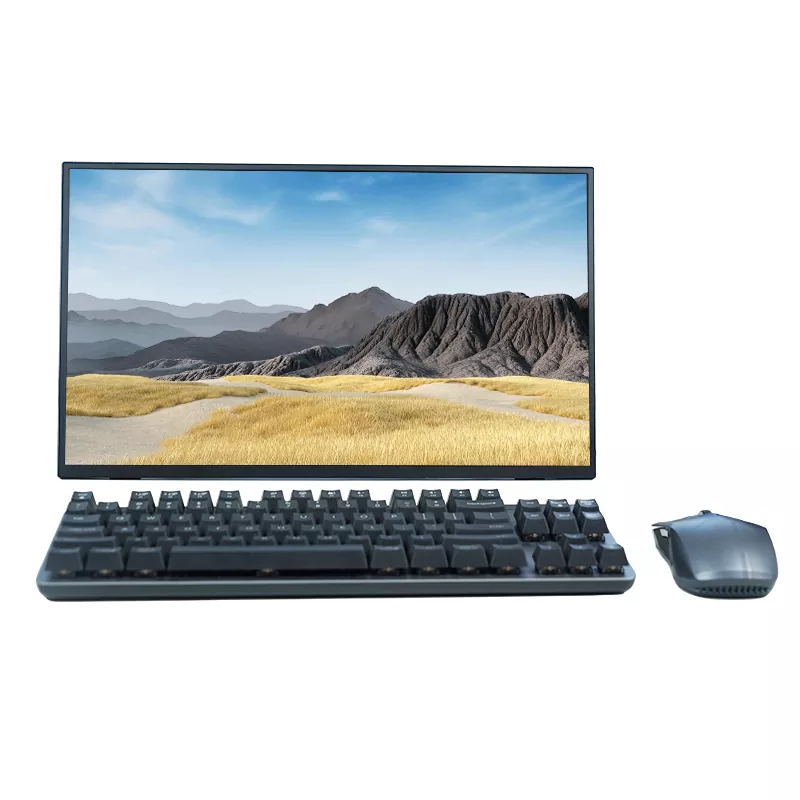
  • စာရင်းဇယားနှင့် ဒက်ရှ်ဘုတ် အလုပ်-ကော်လံများကို နှိုင်းယှဉ်ရာတွင် ပိုမိုမြင်နိုင်သော အတန်းများ၊ ရွှေ့ခြင်းနည်းခြင်းနှင့် အမှားနည်းသည်။
  • အဝေးမှ အစည်းအဝေးများ-ဖုန်းခေါ်ဆိုမှုကို စခရင်တစ်ခုတွင် ထားရှိကာ အခြားတစ်ဖက်တွင် မှတ်စုများ/စာရွက်စာတမ်းများကို ထားရှိပါ။
  • ကုဒ်ရေးခြင်းနှင့် ရေးသားခြင်း-အကိုးအကားစာရွက်စာတမ်းများ၊ terminal မှတ်တမ်းများ သို့မဟုတ် ကောက်ကြောင်းများအတွက် ဒုတိယအကန့်သည် ရှည်လျားသောဆက်ရှင်များကို ပင်ပန်းမှုနည်းပါးစေသည်။
  • အကြောင်းအရာသုံးသပ်ချက်နှင့် အတည်ပြုချက်များ-စျေးကွက်ရှာဖွေရေးအဖွဲ့များသည် လက်တော့ပ်စခရင်ကို တစ်လုံးချင်းမထည့်ဘဲ အပြင်အဆင်များ၊ ကြော်ငြာများနှင့် တင်ပြချက်များကို ပြန်လည်သုံးသပ်နိုင်သည်။
  • ဖောက်သည် ဒီမိုများနှင့် အရောင်းပြပွဲများ-ခရီးဆောင်မော်နီတာသည် သင်၏ပင်မလက်ပ်တော့ကို မရွှေ့ဘဲ သန့်ရှင်းသော “တင်ဆက်မှုမျက်နှာပြင်” အဖြစ် လုပ်ဆောင်နိုင်သည်။

Shenzhen Sixing Technology Holding Co., Ltd. တွင် ထုတ်ကုန်ဆွေးနွေးမှုများတွင် တူညီသောအကြောင်းအရာကို ကျွန်ုပ်တို့မကြာခဏကြားရသည်- ဝယ်ယူသူများသည် ၎င်းတို့၏အလုပ်ရုံ၏ တည်ငြိမ်သောတိုးချဲ့မှုတစ်ခုလိုခံစားရသည်—သူတို့ကလေးထိန်းထားသော ခိုင်ခံ့သော gadget မဟုတ်ပါ။


မဝယ်ခင် ဘာတွေစစ်ဆေးသင့်လဲ။

စစ်ထုတ်ခြင်းကဲ့သို့ ဤစစ်ဆေးစာရင်းကို အသုံးပြုပါ။ ခရီးဆောင်မော်နီတာသည် ဤစစ်ဆေးမှုများကို ကျော်ဖြတ်ပါက၊ သင့်ကျေနပ်မှု သိသိသာသာ ခုန်တက်သွားပါသည်။

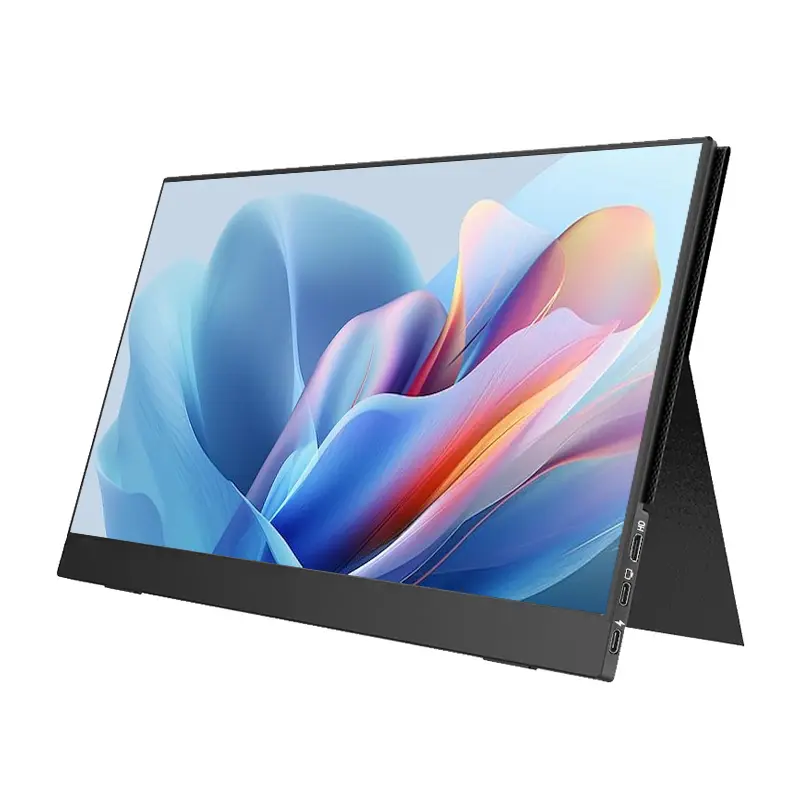
  • စက်ပစ္စည်းနှင့် လိုက်ဖက်ညီမှု-သင့်လက်ပ်တော့၏ USB-C သည် ဗီဒီယိုအထွက်ကို ပံ့ပိုးပေးသည် (မကြာခဏဆိုသလို DisplayPort Alt Mode ဟုခေါ်သည်) ကို အတည်ပြုပါ။ မဟုတ်ပါက HDMI ကို အသုံးပြုရန် စီစဉ်ပါ (မော်နီတာသည် ၎င်းကို ထောက်ခံကြောင်း သေချာစေသည်)။
  • ချိတ်ဆက်မှုရွေးချယ်စရာများ-အကောင်းဆုံးမှာ၊ သင့်တွင် အနည်းဆုံး လမ်းကြောင်းနှစ်ခုရှိသည်- ဗီဒီယို/ပါဝါအတွက် USB-C နှင့် ပိုမိုကျယ်ပြန့်စွာ တွဲဖက်အသုံးပြုနိုင်ရန် HDMI။
  • ဓာတ်အားအစီအစဉ်-သင့်ကိုယ်သင်မေးပါ- ၎င်းကို လက်ပ်တော့မှ၊ နံရံအဒက်တာမှ သို့မဟုတ် ပါဝါဘဏ်မှ ပါဝါပေးမည်လား။ သင့်အလုပ်တွင် ခရီးသွားခြင်းပါ၀င်ပါက ယုံကြည်စိတ်ချရသော ပြင်ပပါဝါရွေးချယ်ခွင့်ရှိခြင်းသည် အရေးကြီးပါသည်။
  • တောက်ပမှုနှင့် မြင်ကွင်းပတ်ဝန်းကျင်-သင်သည် ပြတင်းပေါက်များအနီး သို့မဟုတ် ဆိုက်တည်နေရာများအနီးတွင် အလုပ်လုပ်ပါက ပိုမိုတောက်ပသောအခြေအနေများတွင် ဖတ်ရှုနိုင်စေမည့် အကန့်ကို ဦးစားပေးပါ။
  • အကန့်လက္ခဏာများ-စီးပွားရေးလုပ်ငန်းနှင့် အထွေထွေကုန်ထုတ်စွမ်းအားအတွက်၊ ရှင်းလင်းမှုနှင့် အမြင်ရှုထောင့်များသည် အရေးအကြီးဆုံးဖြစ်သည်။ ဖန်တီးမှုပြန်လည်သုံးသပ်ခြင်းလုပ်ငန်းအတွက်၊ အရောင်စွမ်းဆောင်မှုနှင့် ညီညွတ်မှုကို အာရုံစိုက်ပါ။
  • ရပ်တည်တည်ငြိမ်မှု-၎င်းသည် folio ကာဗာကို အသုံးပြုပါက၊ ၎င်းသည် ထောင့်များစွာကို ပံ့ပိုးပေးနိုင်ခြင်း ရှိ၊ မရှိနှင့် ၎င်းသည် အနီးနားတွင် စာရိုက်ခြင်း-လေးလံသော အလုပ်အသွားအလာအတွက် ခိုင်မာမှုရှိမရှိ စစ်ဆေးပါ။
  • အလေးချိန်နှင့် အထူ-လေးလံလွန်းသော 16 လက်မ မျက်နှာပြင်သည် လက်တွေ့ဘဝတွင် “သယ်ဆောင်ရလွယ်ကူသော” ဖြစ်ခြင်းကို ရပ်တန့်စေသည်။
  • အကာအကွယ်ဒီဇိုင်းမကြာခဏထုပ်ပိုးခြင်း/ထုပ်ပိုးခြင်းအတွက် သင့်လျော်သော မျက်နှာပြင်မျက်နှာပြင်နှင့် ထုပ်ပိုးမှုနည်းလမ်းကို ရှာဖွေပါ။
  • အာမခံချက်နှင့် ပံ့ပိုးမှု ပြတ်သားမှု-စနစ်ထည့်သွင်းမှု ရှုပ်ထွေးသည်ဟု ခံစားရသောအခါ ပြန်အလာများ များသည်။ ရှင်းရှင်းလင်းလင်း ထောက်ခံမှုစာရွက်စာတမ်းများသည် လူအများလက်ခံသည်ထက် ပိုအရေးကြီးသည်။

အမြန်ဇယား- နာကျင်မှုအချက် → ရှာဖွေရမည့်အရာ → အဘယ်ကြောင့် အရေးကြီးသနည်း။

Pain Point ဘာကိုရှာရမလဲ ဘာကြောင့် အရေးကြီးတာလဲ။
USB-C တွင် "အချက်ပြခြင်းမရှိပါ" သင့်စက်ပေါ်တွင် USB-C ဗီဒီယိုပံ့ပိုးမှု။ မော်နီတာပေါ်ရှိ HDMI အလှည့်အပြောင်း စနစ်ထည့်သွင်းမှု ချို့ယွင်းမှုကို လျှော့ချပြီး မလိုအပ်သော ပြန်ရမှုများကို ရှောင်ရှားသည်။
တုန်ခါမှု/မှိန်သော မျက်နှာပြင် တည်ငြိမ်သောပါဝါရွေးချယ်မှု (နံရံအဒက်တာ သို့မဟုတ် ပါဝါဘဏ်) နှင့် ထိရောက်သောပါဝါအသုံးပြုမှု တစ်သမတ်တည်း တောက်ပမှုသည် သက်တောင့်သက်သာရှိပြီး စာဖတ်နိုင်မှုကို တိုးတက်စေသည်။
မကောင်းသောထောင့်များ / မတည်မငြိမ်ရပ်တည် ခိုင်ခံ့သောထောင့်ပေါင်းစုံ မတ်တပ်ရပ် သို့မဟုတ် လိုက်ဖက်ညီသော တပ်ဆင်ခြင်းချဉ်းကပ်မှု လည်ပင်းတင်းမာမှုကို ကာကွယ်ပေးပြီး စခရင်ကို မတူညီသော မျက်နှာပြင်များတွင် ထားရှိပါ။
အရောင်က "ကျွတ်" အကန့်ဖော်ပြချက်နှင့် ရည်ရွယ်ထားသည့် အသုံးပြုမှုနေရာချထားခြင်းကို ရှင်းပစ်ပါ (ကုန်ထုတ်စွမ်းအားနှင့် ဖန်တီးမှုပြန်လည်သုံးသပ်ခြင်း) ဒီဇိုင်း၊ ဓာတ်ပုံနှင့် အမှတ်တံဆိပ်အလုပ်အတွက် စိတ်ပျက်အားငယ်ခြင်းကို ရှောင်ကြဉ်ပါ။
အဒက်တာများလွန်းသည်။ စစ်မှန်သော စက်ပစ္စည်းများနှင့် ကိုက်ညီသော ကြိုးများ အတွဲလိုက်၊ ရိုးရှင်းသောဆိပ်ကမ်းတံဆိပ်ကပ်ခြင်း။ ပထမနေ့တွင် ပွတ်တိုက်မှုနည်းပြီး လျှို့ဝှက်ကုန်ကျစရိတ် နည်းပါးသည်။
အသံက အားနည်းတယ်။ အသံအရေးကြီးပါက နားကြပ်/ပြင်ပစပီကာများအတွက် စီစဉ်ပါ။ အစည်းအဝေးများ၊ ဗီဒီယိုပြန်လည်သုံးသပ်ခြင်း သို့မဟုတ် သရုပ်ပြများတွင် စိတ်ပျက်အားလျော့ခြင်းကို ကာကွယ်ပေးသည်။

၎င်းကို Windows၊ Mac နှင့် မိုဘိုင်းတွင် မြန်ဆန်စေရန် သင်မည်ကဲ့သို့ သတ်မှတ်သနည်း။

အချောမွေ့ဆုံး "ပလပ်အင်နှင့်သွား" အတွေ့အကြုံကို ရယူလိုပါက၊ ဤအမိန့်ကို လိုက်နာပါ-

  • အဆင့် 1-အရိုးရှင်းဆုံးလမ်းကြောင်းဖြင့် စတင်ပါ- စောင့်ကြည့်ရန်အတွက် လက်ပ်တော့မှ USB-C ကြိုးတစ်ခု။
  • အဆင့် 2-မီးလင်းသော်လည်း ပုံမပြပါက ဗီဒီယိုအတွက် HDMI သို့ ပြောင်းပြီး ပါဝါအတွက် USB-C (သို့မဟုတ် အခြား ပါဝါကြိုး) ကို အသုံးပြုပါ။
  • အဆင့် 3-Windows တွင်၊ ဖန်သားပြင်ဆက်တင်များကိုဖွင့်ပြီး စစ်မှန်သောဒုတိယမျက်နှာပြင်အတွေ့အကြုံအတွက် “Extend” (“Duplicate” မဟုတ်ပါ) ကိုရွေးချယ်ပါ။
  • အဆင့် 4-macOS တွင်၊ Displays ကိုစစ်ဆေးပြီး မျက်နှာပြင်များကိုစီစဉ်ပါ။ ခရီးဆောင်မော်နီတာကို အရောင်ပိုမိုနီးကပ်စေလိုပါက၊ ချိန်ညှိပါ သို့မဟုတ် သင့်လျော်သောပရိုဖိုင်ကို ရွေးချယ်ပါ။
  • အဆင့် 5-ဖုန်းများ/တက်ဘလက်များအတွက်၊ စက်ပစ္စည်းသည် ပြင်ပ display output ကို ထောက်ခံကြောင်း အတည်ပြုပါ။ အချို့သောစက်ပစ္စည်းများသည် သီးခြားမုဒ်များ သို့မဟုတ် အဒက်တာများ လိုအပ်သည်။

လက်တွေ့ကျသော အကြံပြုချက်- သင့်လုပ်ငန်းအသွားအလာတွင် ခရီးသွားလာပါက၊ အတိုချုံးထားသော “အရန်ကိရိယာ” (လူသိများသော HDMI ကြိုးနှင့် ပါဝါဒက်တာငယ်) ကို ထုပ်ပိုးပါ။ ၎င်းသည် ဖိစီးမှုရှိသော စနစ်ထည့်သွင်းမှုကို စက္ကန့် 30 ပုံမှန်အဖြစ်သို့ ပြောင်းလဲသည်။


“No Signal” ပြရင် ဘာဖြစ်မလဲ။

ဤသည်မှာ လူများ ရူးသွပ်ပြီး မော်နီတာကို အပြစ်တင်သည့် နံပါတ် ၁ အခိုက်အတန့်ဖြစ်သည်။ အချိန်အများစုတွင်၊ ၎င်းသည် လိုက်ဖက်ညီမှု သို့မဟုတ် ကေဘယ်လမ်းကြောင်းပြဿနာဖြစ်သည်။ ဤသည်မှာ အမြန်ပြင်ဆင်မှု အပိုင်းဖြစ်သည်-

  • သင်၏ USB-C ပေါက်ကို စစ်ဆေးပါ-သင့်လက်ပ်တော့ရှိ အခြား USB-C အပေါက်ကို စမ်းကြည့်ပါ။ အချို့သော port များသည် ပါဝါသီးသန့်ဖြစ်သည်။
  • ကေဘယ်ကို လဲလှယ်ပါUSB-C ကြိုးများအားလုံးသည် ဗီဒီယိုကို မပံ့ပိုးပါ။ အားသွင်းရုံတင်မဟုတ်ဘဲ ဒေတာ/ဗီဒီယိုအတွက် ဒီဇိုင်းထုတ်ထားသော ကေဘယ်ကို အသုံးပြုပါ။
  • ထည့်သွင်းမှုရင်းမြစ်ကို ပြောင်းပါ-မော်နီတာသည် ထည့်သွင်းမှုများစွာကို ပံ့ပိုးပါက၊ ၎င်းသည် မှန်ကန်ကြောင်း သေချာပါစေ။
  • HDMI + ပါဝါကို စမ်းကြည့်ပါ-ဗီဒီယိုအတွက် HDMI ကိုသုံး၍ ပါဝါကို သီးခြားစီတပ်ပါ။ ၎င်းသည် USB-C ဗီဒီယိုကန့်သတ်ချက်များကို ကျော်ဖြတ်သည်။
  • လက်ဆွဲနှုတ်ဆက်ခြင်းကို ပြန်လည်စတင်ပါ-အစွန်းနှစ်ဖက်စလုံးကို ဖြုတ်ပါ၊ စက္ကန့်အနည်းငယ်စောင့်ပါ၊ ထို့နောက် ပြန်လည်ချိတ်ဆက်ပါ (ဟုတ်ပါသည်၊ ၎င်းသည် အခြေခံဖြစ်သည်—သို့သော် ၎င်းသည် မကြာခဏဆိုသလို အံ့အားသင့်ဖွယ်ကောင်းသည်)။
  • ရှုပ်ထွေးမှုကို လျှော့ချပါဗဟိုချက်/အထိုင်များကို ယာယီဖယ်ရှားပါ။ စမ်းသပ်ရန် တိုက်ရိုက်ချိတ်ဆက်ပါ။

သင့်အသုံးပြုမှုကိစ္စသည် အသင်းများ (လက်ပ်တော့အများအပြား၊ မော်ဒယ်များ ရောနှောထားသော) အတွက် ဝယ်ယူမှုဖြစ်ပါက စံ "အတည်ပြုထားသော ကေဘယ်ကြိုးအစုံ" နှင့် ရိုးရှင်းသော တစ်မျက်နှာပါ တပ်ဆင်မှုလမ်းညွှန်ကို ဖန်တီးပါ။ ၎င်းသည် ထောက်ခံမှုလက်မှတ်များကို သိသိသာသာ လျှော့ချပေးသည်။


ခရီးဆောင်မော်နီတာတစ်လုံးကို ဘယ်လိုပုံစံနဲ့ ထားမလဲ။

16 Inch Portable Monitor

  • အဖုံးကို မှန်မှန်ကန်ကန်သုံးပါLaptop အဖုံးကဲ့သို့ ဆက်ဆံပါ။ အခန်းကို မရွှေ့ခင်မှာ ပိတ်လိုက်ပါ။
  • ညင်သာစွာဆေးကြောပါပျော့ပျောင်းသော မိုက်ခရိုဖိုက်ဘာအဝတ်သည် များသောအားဖြင့် လုံလောက်သည်။ အပေါ်ယံပျက်စီးစေနိုင်တဲ့ ကြမ်းတမ်းတဲ့ သန့်စင်ဆေးတွေကို ရှောင်ပါ။
  • ကျောပိုးအိတ်များတွင် ဖိအားကို ရှောင်ကြဉ်ပါအကာအကွယ်အလွှာမပါဘဲ ကြီးမားသောအားသွင်းကိရိယာများကို မထုပ်ပါနှင့်။
  • ကေဘယ်ကြိုးများကို စနစ်တကျထားပါ။စခရင်ကို ပွတ်တိုက်နေသော ကေဘယ်ကြိုးများ ဖြည်ခြင်းသည် အချိန်ကြာလာသည်နှင့်အမျှ သေးငယ်သော ခြစ်ရာများကို ဖန်တီးရန် တိတ်ဆိတ်သော နည်းလမ်းတစ်ခုဖြစ်သည်။

အမြဲမေးလေ့ရှိသောမေးခွန်းများ

Q1- 16-လက်မခရီးဆောင်မော်နီတာသည် မည်သည့်လက်ပ်တော့နှင့်မဆို အလုပ်လုပ်နိုင်ပါသလား။
A- ၎င်းသည် လက်ပ်တော့အများစုနှင့် အလုပ်လုပ်နိုင်သော်လည်း ချိတ်ဆက်မှုနည်းလမ်းက အရေးကြီးပါသည်။ ခေတ်မီလက်တော့ပ်အများစုသည် USB-C ဗီဒီယိုအထွက်ကို ပံ့ပိုးပေးကြပြီး အချို့မှာ HDMI လိုအပ်သည်။ အလုံခြုံဆုံးနည်းလမ်းမှာ သင့်အား ဆက်သွယ်မှုရွေးချယ်စရာတစ်ခုထက်ပိုပေးသည့် မော်နီတာကိုရွေးချယ်ပြီး မှန်ကန်သောကေဘယ်ကြိုးများကို လက်ထဲတွင်ထားရှိခြင်းဖြစ်သည်။

Q2- ပါဝါဘဏ်မှ သယ်ဆောင်ရလွယ်ကူသော မော်နီတာအား ပါဝါသွင်းနိုင်ပါသလား။
A: power bank သည် တည်ငြိမ်သော output ကို ပေးစွမ်းနိုင်သရွေ့ မကြာခဏ ဟုတ်ပါသည်။ မှိန်ဖျော့ခြင်း သို့မဟုတ် တုန်ခါမှုများကို သတိပြုမိပါက၊ ပိုမိုအားကောင်းသော အဒက်တာ သို့မဟုတ် တသမတ်တည်း ပါဝါပေးပို့ရန်အတွက် ဒီဇိုင်းထုတ်ထားသော စွမ်းရည်မြင့်ဘဏ်သို့ ပြောင်းပါ။

Q3: 16လက်မ ကြီးလွန်းသလား။
A: လူအများစုအတွက်၊ ၎င်းသည် ခရီးသွားရာတွင် အလွန်အဆင်ပြေဆဲဖြစ်သည်။ အထူးသဖြင့် စာရင်းဇယားများ၊ စာရေးခြင်း၊ ကုဒ်ရေးခြင်း သို့မဟုတ် လုပ်ဆောင်စရာများစွာ လေးလံသော အခန်းကဏ္ဍများတွင် အမှန်တကယ် လုပ်ဆောင်ပါက အပေးအယူသည် ထိုက်တန်ပါသည်။

Q4- USB-C သည် အားသွင်းရန် အဘယ်ကြောင့် အလုပ်လုပ်သော်လည်း မျက်နှာပြင်အတွက် မဟုတ်ပါ။
A- USB-C သည် ဗီဒီယိုစွမ်းရည်ကို အာမခံချက်မဟုတ်သော ချိတ်ဆက်ကိရိယာပုံစံဖြစ်သည်။ USB-C ပေါက်အချို့သည် ပါဝါ-သီးသန့်ဖြစ်သည်။ USB-C မှတစ်ဆင့် ဗီဒီယိုအထွက်ကို ပံ့ပိုးရန် သင့်စက်ပစ္စည်းကို လိုအပ်သည်၊ သို့မဟုတ် ဗီဒီယိုအတွက် HDMI ကို အသုံးပြုသင့်သည်။

Q5: ကျွန်ုပ်သည် အထူးကြိုးတစ်ခု လိုအပ်ပါသလား။
A: သင်ဖြစ်နိုင်သည်။ အချို့သော USB-C ကြိုးများကို အားသွင်းရန်အတွက်သာ ပြုလုပ်ထားသည်။ ကြိုးတစ်ချောင်းတည်းဖြင့် စနစ်ထည့်သွင်းလိုပါက ဗီဒီယို/ဒေတာကို မှန်ကန်စွာ ပံ့ပိုးပေးသည့် ကေဘယ်ကို အသုံးပြုပါ။ လူသိများသော အားလပ်ကြိုးကြိုးကို ထိန်းသိမ်းခြင်းသည် စမတ်ကျသော ရွေ့လျားမှုတစ်ခုဖြစ်သည်။

Q6: ခရီးဆောင်မော်နီတာသည် ဒီဇိုင်းလုပ်ငန်းအတွက် လုံလောက်ပါသလား။
A: ၎င်းသည် သင့်အတွက် "ဒီဇိုင်းအလုပ်" ၏အဓိပ္ပါယ်ပေါ်တွင် မူတည်ပါသည်။ အပြင်အဆင် သုံးသပ်ချက်၊ တင်ပြချက်များနှင့် အထွေထွေ ကုန်အမှတ်တံဆိပ် စစ်ဆေးခြင်းများအတွက်၊ ၎င်းသည် အလွန်အသုံးဝင်ပါသည်။ အရောင်အရေးပါသော ထုတ်လုပ်ရေးလုပ်ငန်းများအတွက်၊ သင်သည် အကန့်လက္ခဏာများကို အတည်ပြုရန်နှင့် ချိန်ညှိခြင်းအလေ့အထများကို ထည့်သွင်းစဉ်းစားရန်လိုပါသည်။


နောက်တစ်ဆင့်

သင်တစ်ဦးကိုရွေးချယ်လျှင်16 Inch Portable Monitorခရီးသွားခြင်း၊ ဟိုက်ဘရစ်ရုံးဆက်တင်များ သို့မဟုတ် အဖွဲ့လိုက်ဝယ်ယူခြင်းအတွက်၊ အကောင်းမွန်ဆုံးလုပ်ဆောင်ချက်မှာ သင်အမှန်တကယ်အလုပ်လုပ်ပုံနှင့် ချိတ်ဆက်မှု၊ ပါဝါအစီအစဥ်နှင့် တည်ငြိမ်မှုကို ကိုက်ညီစေသည်— spec sheet ၏အသံမဟုတ်ပေ။ Shenzhen Sixing Technology Holding Co., Ltd. သည် အသုံးပြုသူ တစ်ဦးတည်း၏ ကုန်ထုတ်စွမ်းအားမှ စက်ပစ္စည်းပေါင်းများစွာ ပတ်ဝန်းကျင်အထိ ဘုံလုပ်ငန်းအခြေအနေများတစ်လျှောက် သယ်ဆောင်ရလွယ်ကူသော မော်နီတာရွေးချယ်မှုကို ပံ့ပိုးပေးပါသည်။ သင့်စက်ပစ္စည်း၏ မော်ဒယ်များနှင့် အသုံးပြုမှုလိုအပ်ချက်များကို ပြောပြပါ၊ လက်တွေ့ကျသော ဖွဲ့စည်းမှုပုံစံနှင့် ကေဘယ်လ်အစီအစဉ်ကို ကျွန်ုပ်တို့ အကြံပြုပါမည်—ကြှနျုပျတို့ကိုဆကျသှယျရနျသင့်အား အချိန်ကုန်သက်သာစေပြီး ပြန်လာခြင်းကို ရှောင်ရှားနိုင်သည့် လျင်မြန်သော၊ အဓိပ္ပါယ်မရှိသော အကြံပြုချက်တစ်ခုကို ရယူရန်။

ဆက်စပ်သတင်း
ငါ့ကို မက်ဆေ့ချ် ထားခဲ့ပါ။
သတင်းအကြံပြုချက်များ
X
သင့်အား ပိုမိုကောင်းမွန်သောကြည့်ရှုမှုအတွေ့အကြုံကို ပေးဆောင်ရန်၊ ဆိုက်အသွားအလာကို ပိုင်းခြားစိတ်ဖြာပြီး အကြောင်းအရာကို ပုဂ္ဂိုလ်ရေးသီးသန့်ပြုလုပ်ရန် ကျွန်ုပ်တို့သည် ကွတ်ကီးများကို အသုံးပြုပါသည်။ ဤဆိုက်ကိုအသုံးပြုခြင်းဖြင့် ကျွန်ုပ်တို့၏ cookies အသုံးပြုမှုကို သင်သဘောတူပါသည်။ ကိုယ်ရေးအချက်အလက်မူဝါဒ
ငြင်းပယ်ပါ။ လက်ခံပါတယ်။